绿联云
- 版本:v1.17.1
- 类别:工具软件
- 大小:261.53 MB
- 时间:2026-07-13
软件介绍
绿联云app是一个管理绿联网络私有云存储设备的手机软件,软件为用户提供了海量的云存储空间,让用户可以随时随地备份照片、视频、音频和文档等各种文件,用户可轻松访问、上传、下载或分享存储在私有云中的照片、视频、文档等各类文件,且支持多设备实时同步,确保数据随时更新。软件支持用户在线灵活创建管理自己的存储池,便捷的打造自己专属的存储空间,就可以在线随时随地的管理和访问各类个人文件、视频等数据,有需要用户可以在本站免费下载使用。
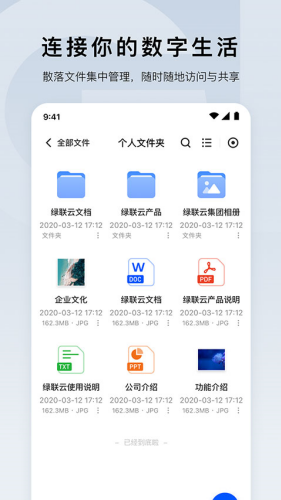
绿联云官网版特色:
1、T级存储
可存超百万张照片、上万部高清视频。
2、云回看
手机一键看家,不受时间地点限制,随时回看。
3、家庭云
邀请家人加入家庭云空间,一人上传文件,电视、电脑同步浏览,全家共享。
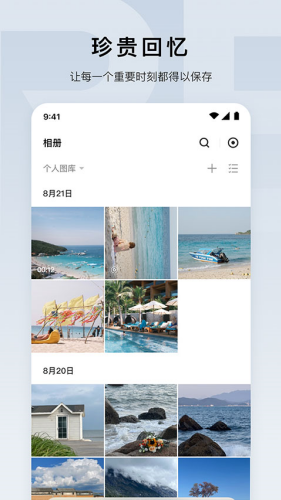
4、家庭相册
照片智能识别,按时间、地点、人物等分类管理,可创建回忆相册,记录每个美好时刻。
5、内容扩张
贴心为大众打造出十分满意的存储空间扩张模式,数据存储的时候方便进行选择。
6、文档分类
将存储的文档进行了全面化的分类管理,方便每位用户在这里存储的想要的文档信息。
7、使用教程
对于新人用户在使用平台的时候能得到满意的学习教程,更好的的上手数据存储属于使用。
8、视频文件
平台存储的视频也是可以在专属的专区进行分类的,并且还为大家提供线上视频观看的服务。
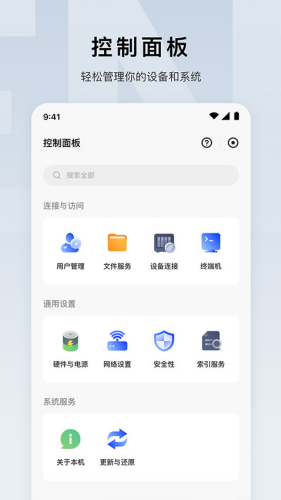
绿联云官网版功能:
1、控制面板
• 用户与权限管理,灵活分配访问权限
• 硬件与电源设置,支持蜂鸣器、风扇、硬盘休眠等
• 内外网连接与网页服务配置
• 文件服务支持 SMB、FTP、NFS 等常见协议
• 系统在线更新与配置备份还原
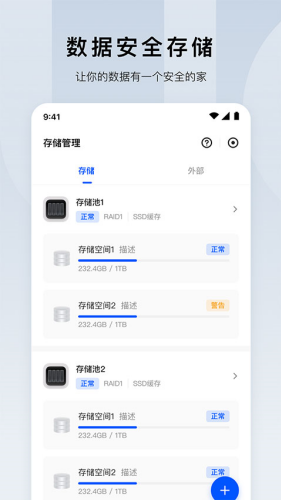
2、存储管理
• 支持多种存储模式(Basic、JBOD、RAID)
• 可视化监控硬盘、存储空间与 SSD 缓存
• 在线扩容,Hot Spare 热备,提升安全与速度
• 智能监测硬盘健康与存储容量
3、应用中心
• 按场景分类筛选,轻松下载所需应用
• 支持离线手动安装,灵活便捷
4、文件管理
• 智能搜索、筛选,高效整理文件
• 一键分享文件,免登录即可获取
• 权限可控的共享文件夹
• 支持多协议访问(SMB、FTP、WebDAV)
5、智能相册
• 按时间、人物自动分类照片与视频
• 自定义条件创建相册,管理精彩瞬间
• 显示文件来源与详细信息
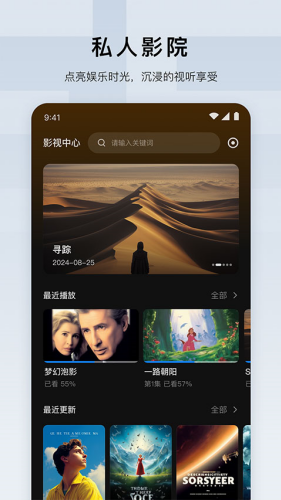
6、影视中心
• 打造个人影视库,自动生成海报墙
• 支持按名称、演员等筛选内容
• 识别助力影片信息精准匹配
• 系列电影自动归类,观影更便捷
7、安全管家
• 集成 ClamAV 引擎,全面病毒查杀
• 支持定时扫描与实时防护,守护数据安全
绿联云官网版亮点:
1、安全存储
软件会对用户的文件数据进行安全的存储,保障用户的数据安全。
2、沉浸式享受
平台为用户提供了沉浸式的影视视听享受,可以在线体验娱乐时光。
3、多端使用
支持用户在线对自己的系统多端使用,畅享无缝的数据访问。
4、个性化设置
还可以对自己全面的系统实现个性化的设置,打造专属的系统环境。
5、高效管理
帮助用户高效管理状况的文件数据,能够多功能的筛选搜索。
6、快速存取
对用户文件数据的缓存提升了可靠性和速度,用户可以对其快速的存取。
绿联云官网版优势:
1、高清播放
支持高清、甚至 4K 分辨率的视频播放,保证画面清晰流畅,为用户呈现细腻的画质和出色的视觉效果。
2、远程访问
即使不在家,也能通过远程连接访问家中的绿联私有云设备,随时随地在大屏上查看和管理自己的数据。
3、文件共享
可以方便地将云端文件分享给家人或朋友,共享精彩瞬间,满足家庭或小团体之间的数据共享需求。
4、播放列表
支持创建和管理播放列表,用户可以根据自己的喜好和需求,将喜欢的视频、音乐等添加到列表中,实现连续播放。
5、安全稳定
依托绿联私有云的安全机制,保障数据传输和存储的安全,同时系统运行稳定,减少卡顿和崩溃现象,为用户提供可靠的使用环境。
绿联云官网版教程:
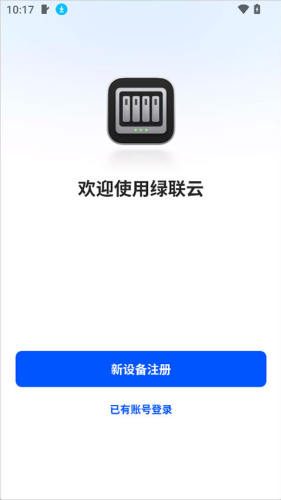
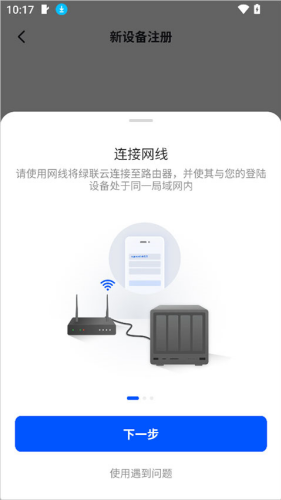
1、新设备要连接设备进行注册。
2、设备的连接请使用网线将绿联云连接至路由器,并使其与您的登陆设备处于同一局域网内。
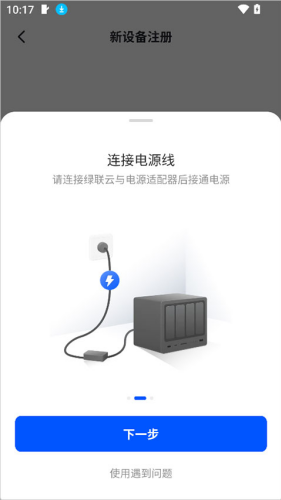
3、然后连接绿联云与电源适配器后接通电源。
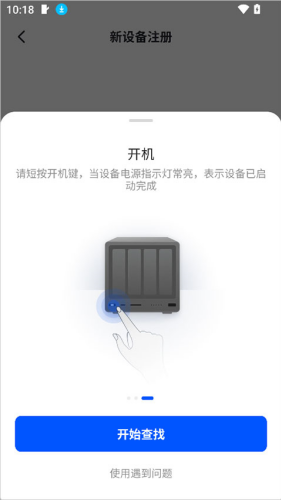
4、短按开机键,当设备电源指示灯常亮,表示设备已启动完成。
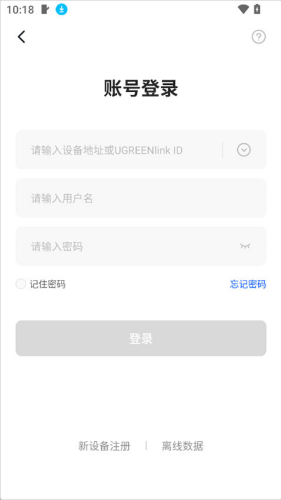
5、设备启动成功后就可以使用设备地址登录使用了。
绿联云官网版常见问题
1、设备地址怎么填写?
推荐方式:如设备已开启UGREENlink远程访问服务,填入设置好的UGREENlink ID即可。
其他连接方式:
局域网IP连接:IP地址+HTTP端口号,示例:192.168.1.1:9999。
局域网IP安全连接:HTTPS+设备IP地址+HTTPS端口号,示例:https://192.168.1.1:9443。
局域网自定义域名连接:自定义域名地址+HTTP(S)端口号,示例:http://demo.local:9999 或 https://demo.local:9443(Android版本需高于12.0,不支持鸿蒙os)。
公网IP(或指向公网IP的域名)连接:IP地址+路由映射端口号或使用完整的域名地址。
DDNS域名:如设备已配置有效的DDNS,请输入完整的DDNS域名地址。
2、设备为什么连接失败?
确认手机网络信号良好,且绿联云设备已开机,刚开机的设备可能需要3-5分钟才能连接。
若在同一局域网内使用IP连接,请检查手机和绿联云设备是否在同一局域网下,建议使用设备地址框右侧按钮搜索局域网下的绿联云设备。
若使用UGREENlink ID连接,请确认ID输入正确、且远程服务功能为开启状态。
如以上检查无误但仍无法连接,请参照“设备地址填写说明”检查输入内容。
3、什么是本地账号?
本地账号指管理员在NAS设备内创建并存储的账号,可以联系设备管理员取得账号密码。如通过本地账号方式登录使用,不会收集任何个人信息。
4、登录提示IP封锁,怎么办?
此IP地址已被封锁,是因为已经达到了规定时间允许的登录失败次数上限。
可以从其他未封锁的IP地址上登录,例如其他电脑或移动设备。
解除封锁的IP:
(1)如果绿联云设备有多个管理员,请联系其中一位可以登录进入系统的管理员,前往解除被封锁的IP地址(功能路径:控制面板-安全性-封锁列表)。
(2)如果绿联云设备上是唯一的管理员,可以通过长按设备reset键5s,直至听到蜂鸣器“哔”声响起,松开按键。等待设备重启完成后,设备所有封锁IP地址都将被解除封锁。
5、无法通过双重验证?
请确认输入的验证码正确无误,或尝试同步移动设备和绿联云设备的系统时间,建议两端均使用自动时间选项。如启用了双重验证,更改系统的NTP设置可能会导致OTP无效。
关闭双重验证:
(1)如有信任设备,请在信任设备上登录后关闭双重验证。
(2)如果绿联云设备有多个管理员,请联系其中一位可以登录进入系统的管理员,前往关闭账号的双重验证功能(功能路径:控制面板-编辑用户)。
(3)如果绿联云设备上是唯一的管理员,可以通过长按设备reset键5s,直至听到蜂鸣器“哔”声响起,松开按键。等待设备重启完成后,通过在登录界面使用admin+空密码登录进入重置账号密码。完成重置后,账号的双重验证功能将被关闭。可以直接使用重置后的账号密码登录进入系统。







软件排行榜
- 最新排行
- 最热排行
- 评分最高











-
 音乐软件 大小:177.75 MB
 -
影音娱乐 大小:77.21 MB
-
影音娱乐 大小:81.75MB
-
音乐软件 大小:18.57 MB