
米窗app
- 版本:v2.5.18
- 类别:工具软件
- 大小:3.10MB
- 时间:2026-07-30
软件介绍
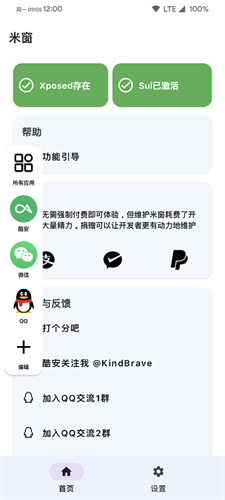
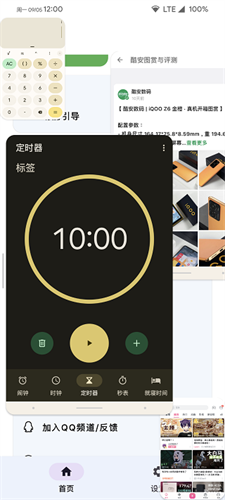
米窗app是一款全局小窗辅助工具,过去手机上一屏只能专注做一件事的限制,在米窗面前被彻底打破了,边看视频边回消息、边查资料边写笔记、边挂着游戏边刷社交动态,这些在电脑上再寻常不过的操作,如今在手机上同样可以流畅实现。APP的思路完全不同,它允许在屏幕上同时叠加多个悬浮窗口,每个窗口的大小、位置都可以独立控制,想缩成一个小方块挂在角落也行,想铺满大半屏幕也没问题,完全按照当下的使用场景来安排。米窗app对于追求桌面整洁感和个性化表达的用户来说,米窗提供了一个把实用功能和视觉定制整合在一起的方案,不用在多个工具之间来回切换。root和xposed框架的安装是必要前提,配置过程本身并不复杂,网上现成的图文教程跟着操作即可,完成之后获得的桌面自由度和多任务体验,会让前期那点折腾变得相当值得。
米窗全局小窗软件功能:
1、选择小窗应用
选择在悬浮按钮中可以开启小窗的应用。
2、系统优化支持
实时调整设置,确保设备长期流畅运行。
3、多窗口操作
允许多个小窗并行显示,提高工作效率。
4、自由缩放窗口
随意调整大小,适应不同使用场景。
5、个性化外观
支持修改窗口颜色与透明度,打造个性界面。
6、从最近任务隐藏
在米窗中从多任务划掉米窗再重新进入即可生效。

米窗全局小窗软件亮点:
1、超实用的小窗口工具,支持小窗口的多开功能。
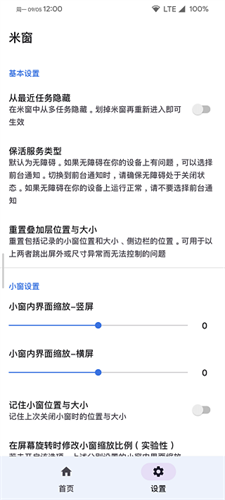
2、小窗设置,对小窗大小、位置等进行设置。
3、兼容一般的软件和游戏,窗口切换起来也是十分流畅的。
4、可以快速打开多个窗口,让你使用各种软件可以更便捷。
5、可以对窗口占用比例调节,就像分屏一样随时进行调节。
米窗全局小窗软件教程:
1、打开米窗App首先需要开启一些权限,点击下一步即可去开启。

2、当权限全部开启后就就可以正常使用了。

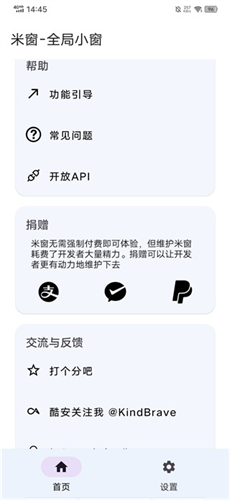
3、要是有什么问题还可以查看主页中的【功能引导】和【常见问题】来进行参考。
4、在【设置】中可以对应用小窗口进行许多详细的设定,用户根据自己的需求来进行调整。

5、在【设置】中下滑到【通知】设置,选择【接管通知应用】,即可设置米窗上App的通知管理。

6、设置完成后即可在左侧小窗口打开对应需要的App。

米窗全局小窗软件优势:
1、支持主流应用多开小窗,实现一屏运行多个程序,提升多任务处理效率。
2、可自由拖动调整窗口位置,灵活布局满足个性化使用场景需求。
3、窗口大小支持动态缩放,从全屏到最小化均可自由切换使用状态。
4、提供窗口挂起与恢复功能,节省屏幕空间的同时保留运行状态。
5、兼容绝大多数常用应用,包括社交、浏览器、文档、视频等高频工具。

米窗全局小窗软件说明:
1、米窗打开部分界面时一闪而过,从此侧边栏、悬浮窗再也打不开了
如果你使用的是前台保活模式,并且打开的界面如果包含系统设置、授权界面、部分设备的分身选择等重要的系统界面,就会出现上述问题。
解决方案:使用无障碍保活。
2、米窗点击某个界面后全屏
尝试使用Xposed勾选系统框架并重启,Android12+可以尝试勾选米窗中“使用Shizuku/Sui阻止应用跳出小窗到全屏”选项。
3、无法通过米窗打开小窗/卡在引导/打开小窗闪退
产生该问题的原因可能是系统中设置过Vulkan。具体请见引导界面文字描述。
4、打开小窗后,应用界面不能填满小窗,表现为类似Windows窗口
前往系统设置-开发者选项,关闭“强制使用桌面模式”。
5、米窗掉后台
一些定制ROM可能产生该问题,建议为米窗加锁。米窗使用无障碍或前台服务保活,如果这两个服务都被杀掉的话,请考虑是否是系统问题?或尝试切换保活方式。
6、界面缩放过大/过小
米窗支持单独对横屏/竖屏界面缩放调整,请分别调整。
7、屏幕旋转后界面显示异常
某些低性能设备上可能产生该问题,如果出现该问题,可以尝试关闭米窗设置中"在屏幕旋转时修改小窗缩放比例"选项。








软件排行榜
- 最新排行
- 最热排行
- 评分最高












-
 音乐软件 大小:177.75 MB
 -
影音娱乐 大小:77.21 MB
-
影音娱乐 大小:81.75MB
-
音乐软件 大小:18.57 MB